Rekayasa Perangkat Lunak SMKN 1 Mejayan
(BLC-Telkom Klaten)

Rabu, 15 April 2015

Menginstall Jibas SMS Gateway Desktop di Linux dengan Wine

1. Pasang aplikasi wine melalui ubuntu software center atau synaptic package manager dan juga install wine tricks.
2. buka winetrick install dotnet20sp2 atau MS.NET 2.0 SP 2
buka winetricks
pilih "select the default wineprefix" klik ok

pilih "install a windows DLL or component"

cari dotnet20sp2 atau MS.NET 2.0 SP 2 pilih dotnet20sp2 atau MS.NET 2.0 SP 2 klik ok

tunggu proses install yaitu muncul l_intl.zip lalu proses download dotnetfx.exe
muncul installasi Microsoft .NET Freamwork 2.0 setup klik next muncul end-user license agreement centang "i accept the terms......" klik install muncul proses silahkan tunggu saja  setelah selesai klik finish 


muncul sacara otomatis installasi kedua yaitu proses download NetFx20SP2_x86.exe silahkan tunggu muncul extracing file lalu muncul setup
muncul jendela Microsoft .NET Framework 2.0 SP2 setup 
centang "i have read......" klik install muncul proses installing silahkan tunggu 
muncul setup complete klik exit 
muncul kembali jendela winetrick yang tadi silahkan close terus 
3. Sambungkan modem untuk smsgateway yang anda gunakan, misalnya saya menggunakan modem Huawei Type E153.

4. Buka terminal masuk sebagai root dengan perinta.
sudo su
5. pindah directory ke /dev dengan perintah
cd /dev
6. masukan perintah untuk mendapatkan USB, berapa yang telah tercantap modem tadi yaitu perintah
ls | grep ttyUSB
 maka muncul ttyUSB berapa yang tertancap misal ttyUSB0 atau ttyUSB1


7. ubah mod dengan perintah.
chmod 777 ttyUSB0
  misal 0 jika tadi 0

8. buka terminal baru tanpa menutup terminal yang tadi (jangan masuk ke root)buat sambungan ke wine karena wine tidak dapat mengakses port USB begitu saja.

9. buat sambungan dengan perintah
ln -s /dev/ttyUSB0 /home/user/.wine/dosdevices/com3

10. Kembali ke terminal yang lama tadi masukan perintah.
chmod 777 /home/user/.wine/dosdevices/com


11. Unduh aplikasi desktop jibas smsgateway di http://jibas.net/content/download/download.php lalu cari aplikasi jibas desktop smsgateway unduh lalu buka file yang anda download tadi ekstrak buka folder yang terekstrak tadi pilih setup.exe klik kanan pilih "open with wine windows progra......" klik ikuti langkah instalasi yaitu muncul jendela awal klik next klik next klik next klik close

12. Buka filesystem -> masuk home -> user -> tekan CTRL + H -> cari .wine -> pilih drive_c -> pilih Program Files -> Pilih YIM -> pilih JIBAS SMS Gateway 1,9.

13. Klik kanan Yim.Jibas.Smsd.exe pilih "open with wine windows program......"

14. Klik pengaturan ganti jenis modem sesuaikan termasuk model ,port ,baudrate ganti juga konfigurasi basis data alamat dan port "localhost : 3306", pengguna root ,katasandi ,klik simpan, tutup aplikasi


15. Klik Perangkat, klik Sambung Perangkat


Terdapat info "Perangkat telah terhubung" berarti SMS Gateway pada Jibas berhasil terhubung

Upload File ke Hosting Menggunakan FileZilla

Sebelumnya saya sudah memposting cara Mendaftar hosting gratis di Idhostinger, lalu bagaimana cara mengupload file ke hosting menggunakan FileZilla.

FileZilla atau juga dikenal dengan sebutan FileZilla Client, adalah salah satu software FTP gratis, open source, cross-platform.
Upload bisa dapat dilakukan melalui File Manager di Cpanel Idhostinger dan menggunakan software ftp client seperti filezilla, dan yang paling mudah dan cepat adalah menggunakan software ftp client seperti filezilla.

Berikut cara untuk mengupload file menggunakan Filezilla :
1. Buka FileZilla

ISI
  • Host / Address Anda isi nama domain Anda atau IP Address
  • Username Anda isi username hosting Anda
  • Password Anda isi password hosting Anda, dan untuk port bisa kalian kosongkan saja atau isi 21
  • Klik Quickconnect
  • Tunggu beberapa saat hingga filezilla terkoneksi ke hosting
Alamat berikut bisa dilihat di E-mail yang terdaftar pada hosting


Setelah terkoneksi kalian bisa mulai uploadkan file-file ke hosting, untuk menguploadkannya sendiri hampir sama degan program ftp client lainnya.

Di jendela sebelah kiri pada fileZilla adalah file-file di komputer kalian dan jendela disebelah kanan adalah file-file di hosting kalian, kalian bisa menghapus file yang berada pada hosting. Nah untuk mengupload file, bisa ikuti tatacara di bawah ini :
  • Pertama di jendela sebelah kanan, kalian masuk ke folder /public_html/ atau /www/ dengan cara klik ganda nama foldernya,
  • Setelah masuk ke folder /public_html/ atau /www/ silakan kalian cari file yang akan kalian uplod di jendela sebelah kiri filezilla,
  • Dan untuk menguploadkannya bisa kalian drag file disebelah kiri ke jendela sebelah kanan, atau kalian double klik filenya maka file tersebut akan terupload, setelah itu tunggu hingga proses upload selesai.
Selain mengupload file kalian juga bisa mengupload langsung 1 folder dengan cara drag folder yang akan diupload ke jendela sebelah kanan, maka folder dan isinya akan terupload ke hosting.

Seperti contoh di bawah ini saya mengupload file untuk portal SMKN 1 Mejayan.


Tunggu hingga proses upload selesai, jika sudah selesai check dengan mengakses alamat url, contoh smkn1mejayan.hol.es


File berhasil di upload


Selasa, 14 April 2015

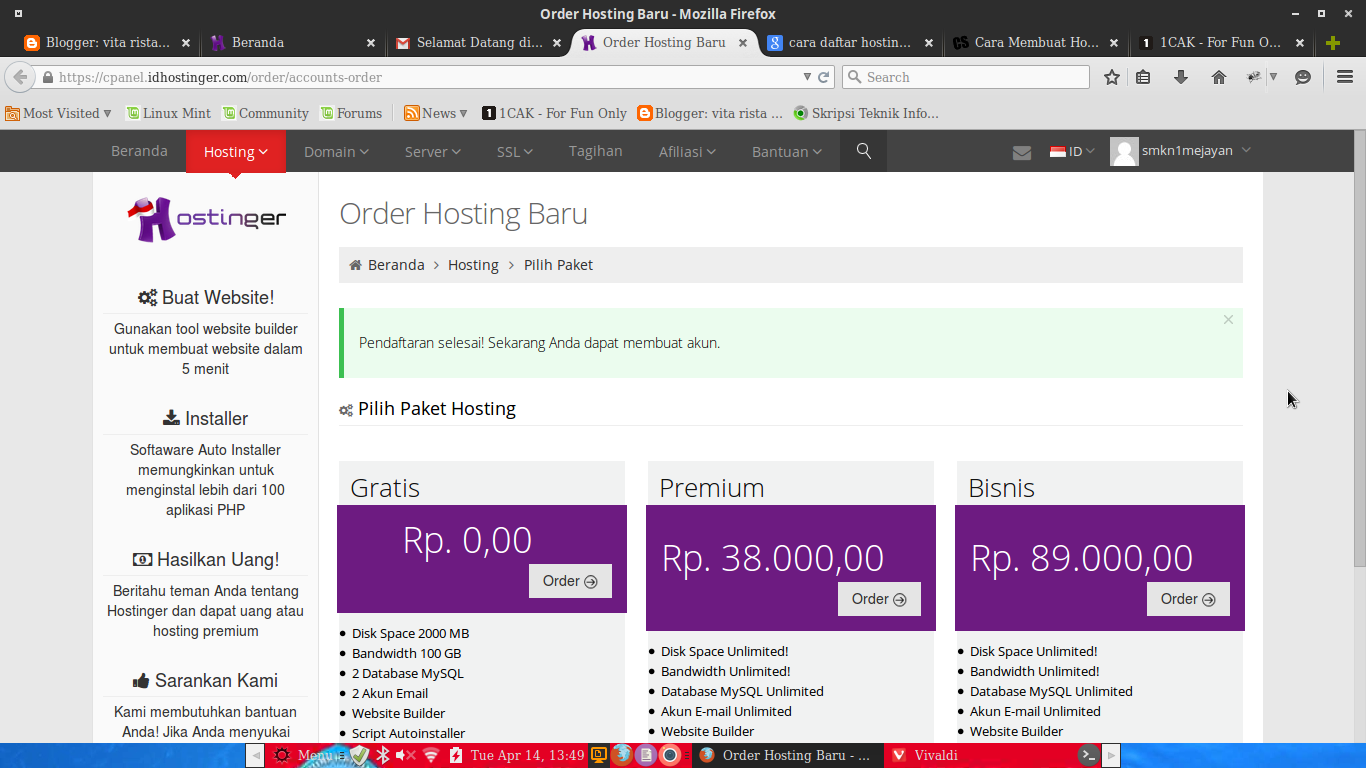
Hosting Gratis di idhostinger.com

Idhostinger adalah cabang dari penyedia layanan Hosting (HOSTINGER) Gratis ataupun Berbayar yang didirkan pada tahun 2007 di Texas, Amerika Serikat. 
Akan tetapi Hostinger baru membuka cabang di Indonesia pada tahun 2011 yang diberi embel embel ID dan menjadi IDHOSTINGER. Saat ini Hostinger  memiliki lebih dari 50.000 pelanggan di Indonesia dan telah tercatat lebih dari 200.000 website aktif di server Idhostinger. Dalam 1 hari tidak kurang dai 300 pelanggan baru yang mempercayakan Hostingnya ke Idhostinger.
Server Idhostinger terletak di datacenter Icecolo, Manchester, UK (Inggris). Icecolo sendiri merupakan salah satu datacenter terbaik di Eropa serta memiliki koneksi tercepat ke semua Negara.

Berapa Hosting Gratis yang diberikan oleh Idhostinger ?

  • Space 2GB, 
  • Bandwidth 100GB
  • PHP dan MySQL, 
  • Site Builder
  • Tersedia Subdomain gratis
  • Tanpa iklan atau banner

Tahap Pembuatan Hosting Gratis di Idhostinger


1. Silakan masulalu klikk ke alamat http://www.idhostinger.com/order untuk Order Sekarang.
2. Setelah itu, isilah kolom formulirnya dengan benar, lalu klik Buat Akun.
  • Isikan data diri Anda yang benar dan wajib menggunakan email yang aktif karena untuk memverifikasi akun hosting Anda. Jika Anda belum mempunyai email bisa daftar di Google Mail

3. Idhostinger akan mengirimkan konfirmasi ke email yang digunakan tadi, buka e-mail dan klik link dari Idhostinger.


4. Setelah itu pilih paket hosting Gratis, klik Order.


5. Selanjutnya isi form, pilih subdomain, masukkan nama subdomain, password, dan isi chapchanya!


6. Untuk mengecheck apakah akun sudah dibuat, buat tab baru pada browser (Ctrl+T) ketik alamat url yang telah dibuat tadi
contoh "smkn1mejayan.hol.es".


Senin, 13 April 2015

Membuat Jejaring Sosial dengan Jcow

Jcow adalah sebuah CMS yang digunakan untuk membuat situs bertema social network yang biasa disebut jejaring sosial seperti Friendster, Facebook dan lain-lain.
CMS ini memudahkan anda untuk membuat situs jejaring sosial untuk organisasi maupun komunitas. Anda tidak perlu menguasai bahasa pemrograman web sehingga pembuatannya menjadi lebih mudah.
Fitur yang diberikan oleh Jcow yaitu anda bisa mengatur fitur apa saja yang anda berikan oleh pengguna, seperti kebebasan mengupload foto, memposting blog dan sebagainya.
Baca selengkapnya di http://www.jcow.net/.
 
Berikut Cara Installasinya :

1. Download CMS Jcow di http://www.jcow.net/ .
2. Copy file Jcow ke direktory html, buka terminal (Ctrl+Alt+T)
 cp jcow.trial.zip /var/www/html

3. Masuk ke direktory html dan buat folder baru di direktory html, seperti contoh saya membuat direktory baru dengan nama jcow
cd /var/www/html/
mkdir jcow
cp jcow.trial.zip jcow
cd jcow
unzip jcow.trial.zip

 4. Beri hak akses bagi root
cd ..
chown -R www-data:www-data /var/www/html/jcow/

 5. Buka browser ketik di Address bar "localhost/phpmyadmin", buat database, seperti contoh saya membuat database dengan jcow


6. Buka tab baru ketik di Adress bar "localhost/jcow", maka akan tampil Network Installation


Keterangan :
Batabase :
  • DB Host : localhost
  • DB name : jcow (nama database)
  • DB Username : root
  • DB Password : (password MySQL)
Jcow Network Info :
  • Website URL : http://localhost/jcow
Create an account to manage this site
  • Email : (nama email)
  • Choose a Password : (masukkan password untuk login)
License
  • Baca lisensi di License.txt di folder jcow
klik I agree to this license Aggrement, Begin Install

7. Tahap selanjutnya, akan ada pesan untuk menghapus file install.php pada folder jcow


Untuk mengatasinya buka terminal (Ctrl+Alt+T), masuk sebagai root, ketik perintah
cd /var/www/html/jcow/
rm -rf install.php

8. Kembali ke browser ketik di adress bar "localhost/jcow" 


Proses Installasi selesai

Sabtu, 11 April 2015

Pelatihan Internet di SMP Negeri 1 Sawit Boyolali

Sabtu , 11 April 2015

Hari ini saya diajak Mbah Suro ke Boyolali untuk mengikuti Pelatihan Internet bagi Bapak/Ibu guru SMP Negeri 1 Sawit Boyolali bersama ke 3 rekan saya yaitu : Phadma, Ifa dan Monalisa.
Materi yang diajarkan adalah pembuatan email dan blog. Banyak sekali pelajaran yang saya dapatkan disana. Salah satunya adalah pengalaman bagaimana cara mengajar yang baik dan tidak membosankan.
Berikut Dokumentasi Saat ikut Mengajar di SMP Negeri 1 Sawit :


Sekian

Kamis, 09 April 2015

Tentang Captcha (Completely Automated Public Turing Test To Tell Computers and Humans Apart)

    CAPTCHA adalah sebuah program yang melindungi situs terhadap bot tes penilaian bahwa manusia dapat lulus tapi program komputer tidak bisa. Sebagai contoh, manusia dapat membaca teks terdistorsi seperti yang ditunjukkan di bawah ini, namun program komputer saat ini tidak bisa.
 
    CAPTCHA Istilah (Completely Automated Public Turing Test To Tell Computers and Humans Apart) diciptakan pada tahun 2000 oleh Luis von Ahn, Manuel Blum, Nicholas Hopper dan John Langford dari Carnegie Mellon University.

    Dapatkan CAPTCHA Gratis Untuk Situs Anda

Implementasi CAPTCHA gratis, aman dan dapat diakses tersedia dari proyek reCAPTCHA. Mudah untuk menginstal plugin dan kontrol yang tersedia untuk Wordpress, MediaWiki, PHP, ASP.NET, Perl, Python, Java, dan banyak lingkungan lainnya. reCAPTCHA juga dilengkapi dengan tes audio yang untuk memastikan bahwa pengguna buta bebas dapat menavigasi situs Anda. reCAPTCHA adalah implementasi CAPTCHA resmi direkomendasikan kami.
 

Selasa, 07 April 2015

Install Modul SMS Gateway di SLiMS 7 di Linux

SMS Gateway pada SLiMS dapat digunakan untuk mengingatkan member yang terlambat mengembalikan pinjaman.

 Untuk menginstall modul SMS Gateway yang pertama adalah Download Modul SMS Gateway di https://drive.google.com/file/d/0B7fMEdEpBHXddDZ3Ym5WcWU5dW8/view

Setelah di download Extract, akan terbentuk folder Gammu
  • gammu
  • sms-gateway
  • desktop.ini
  • slims7.sql
  • SLiMS + SMS GATEWAY (gammu).zip
  • sysconfig.local.inc.php
Jika SLiMS + SMS GATEWAY (gammu).zip di extract, berisi file presentasi SLiMS

1. Pertama Import database slims7.sql, buka browser ketik di Address bar "localhost/phpmyadmin", klik pada nama database SLiMS, klik Import -> Browse -> Go


2. Buka terminal (ctrl+alt+t). Pada hasil Extract, copy folder modul sms_gateway ke folder /var/www/html/slim/admin/modules
cp sms_gateway /var/www/html/slim/admin/modules/

3. Pada hasil Extract, copy folder modul gammu ke folder /var/www/html/slim/lib

cp gammu /var/www/html/slim/lib/

 4. Buka browser login ke SLiMS untuk membuat link modul baru
Masuk menu System -> Modules -> Add New Modules


5. Silahkan isi

Keterangan :
  • Module Name : SMS Gateway
  • Module Path : sms_gateway
  • Module Description : Modul Untuk SMS Gateway
Klik Save

6. Buka file sysconfig.local.inc.php yang ada di SLiMS. Copy kode berikut, kode ini ada pada hasil extract yaitu sysconfig.local.inc.php

 
/* sms-autoreply enable */
//add heru subekti (heroe_soebekti@yahoo.co.id)

$sysconf['sms']['member_registration'] = 0;
$sysconf['sms']['loan_notification'] = 0;
$sysconf['sms']['due_notification'] = 0;
$sysconf['sms']['info_notification'] = 0;
$sysconf['sms']['member_unregister'] = 0;
$sysconf['sms']['cek'] = 0;
$sysconf['sms']['info_message'] = 'ini adalah pesan massal, maksimal 160 karakter';

$sysconf['keyword']['reg']  = 'REG';
$sysconf['keyword']['loan'] = 'LOAN';
$sysconf['keyword']['due']  = 'DUE';
$sysconf['keyword']['info'] = 'INFO';
$sysconf['keyword']['unreg'] = 'UNREG';
$sysconf['keyword']['cek'] = 'CEK';

?> 

Kemudian Simpan
7. Ubah nama direktori yang tadinya win menjadi linux, folder tersebut ada di folder /var/www/html/slim/lib/gammu/bin/win
cd /var/www/html/slim/lib/gammu/bin/
mv win linux
8. Edit file daemon.bat, file ini ada di folder /var/www/html/slim/lib/gammu/bin/linux/daemon.bat
nano daemon.bat

Disini kita harus teliti


Keterangan :
  • set PHP= \etc\php5\apache2\php.ini
  • set DAEMON= \var\www\html\slim\admin\modules\sms_gateway\daemon.php
Save dengan perintah Ctrl+x -> y -> enter

9. Rubah konfigurasi koneksi database pada daemon.php, pastikan koneksi database nya sesuai dengan koneksi database yang digunakan oleh SLiMS
letak file ini ada di /var/www/html/slim/admin/modules/sms_gateway/daemon.php
cd /var/www/html/slim/admin/modules/sms_gateway/
nano daemon.php

Ganti sesuai relasi database SLiMS

Keterangan :
  • localhost : db_host
  • root : db_user
  • rpl : db_password
  • dbslim : db_name
Save dengan perintah Ctrl+x -> y -> enter

10. Lihat modul SMS Gateway pada SLiMS pastikan tidak ada error


vitarista11.blogspot.com

Popular Posts