Rekayasa Perangkat Lunak SMKN 1 Mejayan
(BLC-Telkom Klaten)

Selasa, 03 Maret 2015

Menambah Fasilitas pada OpenEMR

Sebelumnya saya sudah memposting bagaimana cara Installasi OpenEMR.

Sekarang saya akan memposting bagaimana cara menambahkan fasilitas pada OpenEMR.

A. Menambahkan Fasilitas Klinik

1. Pertama Login di OpenEMR.


2. Kita sudah masuk sebagai Admin, klik Administration/Adminstrasi -> Fasilities/Fasilitas

3. Klik Add/Tambah


4. Maka akan tampil halaman seperti ini. Isi semua data Fasilitas, jika sudah klik Save/Simpan


5. Penambahan fasilitas selesai


 B. Menambah Users Baru

1. Pilih Administration/Adminstrasi -> User/Pengguna 


2. Klik Add User/Tambah Pengguna, akan muncul halaman untuk mengisi data isi semua data, jika sudah klik Save/Simpan.
Catatan :
  • Username = nama username untuk login
  • First Name = nama depan user (ex : vita)
  • Last Name = nama belakang user (ex : rista)
  • Password = password untuk user baru
  • Your Password = password administrator
  • Default Facility = nama klinik tempat user beraktifitas
  • Access Control = Kontrol akses user baru (sebagai dokter , accounting , dll)


3. User telah di tambah


C. menambahkan Tempat Praktek

1. Masuk menu Administration/Administrasi -> Practise/Praktek 


2. Klik Add a Pharmacy, akan muncul tampilan untuk menambah tempak praktek, isi semua datanya, klik Save
Catatan :

  • Name = Nama tempat praktek (farmasi) yg akan dibuat
  • Address = Alamat tempat farmasi 
  • City, State Zip = kota tempat farmasi
  • E-mail = email farmasi
  • Phone = nomor telepon farmasi


3. Hasilnya akan seperti ini


D. Menambahkan Pasien

1. Klik menu Patient/Client/Pasien/klien -> Patient/Pasien 


 2. Klik New Patient/Pasien Baru
 Maka akan muncul jendela seperti berikut , isikan data-data pasien nya.


Selamat Mencoba... :)

Membuat Kursus Mata Pelajaran pada Moodle

Kemarin saya sudah memposting bagaimana cara Membuat Kategori dan Menambah Kursus.

Postingan saya kali ini adalah cara membuat kursus Mata Pelajaran di Moodle.
Berikut caranya.

1. Sebelumnya Login sebagai Guru. Guru dapat login dengan user name dan password yang diperoleh dari administrator moodle


2. Maka hasinya akan seperti ini


3. Klik kategori mana yang kalian inginkan, saya memilih kelas XII dan sebelumnya saya sudah membuat kursus TIK.


4. Masuk ke Kursus Teknologi Informasi dan Komunikasi, tampilanya akan seperti ini


5. Klik Trun Editing On untuk menambahkan siswa dalam Kursus dan membuat Pelajaran / Kuis. Tamplinya akan seperti ini


6. Guru dapat menambahkan murid ke dalam kursus. Dengan cara klik menu Administration -> Course administration -> Users -> Enrolled users


7. Maka muncul tampilan seperti ini


Dari gambar diatas sudah ada user guru yang masuk dalam KursusTIK. Sekarang Klik Enrol users untuk menambahkan murid didalam Kursus TIK.

8. Maka akan muncul tampilan seperti ini


 Pilih murid yang akan kalian masukkan ke dalam kursus TIK. Klik Enrol -> Finish Enrolling Users 

9. Jika berhasil tampilanya akan seperti ini.


10. Silahkan kembali ke Kursus TIK, klik +Add an activity or resource 


11. Akan muncul halaman Add an activity or resource, ada banyak pilihan di kolom activity, disini saya akan membuat mata pelajaran jadi saya pilih Lesson -> Add


12. Muncul halaman Adding a new Lesson,
Isi Name dengan Nama Pelajaran yang ingin kalian buat
Isi Description dengan Deskripsi Mata Pelajaran yang kalian buat.


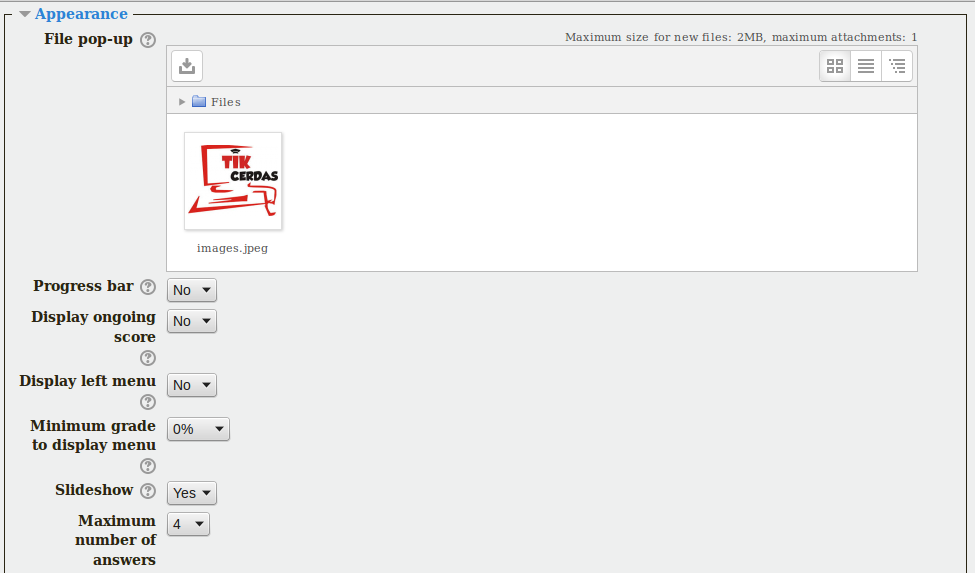
12. Klik Appearance untuk merubah setingan yang lain.

  Klik Availability

Jika sudah mengatur semuanya klik Save and Display

13. Tampilanya seperti ini


14. Klik Add a content page, isi Title untuk judul dan Page Contents untuk materi


15. Isi deskripsi, jika sudah klik Save page


16. Hasinya akan seperti ini.

Selamat Mencoba... :)


Senin, 02 Maret 2015

Cara menambahkan Fitur Chatting pada SliMS

Fitur Chatting disini bersifat tempelan dimana databasenya tidak terintegrasi ke dalam SliMS. Layanan chatting saya adalah layanan dari zopim.com.

Berikut langkah-langkahnya:

1. Daftar di zopim untuk mendapatkan akun percobaan selama 14 hari

2. Kemudian cek E-mail untuk melakukan konfirmasi akun


3. Setelah melakukan konfirmasi maka akan ada beberapa isian yaitu password, nama perusahaan dan lain-lain, setelah itu kita bisa menuju ke Dashboard

4. Pada halaman Dashboard akan muncul pop up selamat datang dan silahkan di klik next


5. Pada tahap berikutnya adalah tahap melengkapi profile, silahkan di isi sesuai kebutuhan dan klik Next

6. Setelah profile lengkap maka akan muncul code embed widget, code tersebut nantilah yang akan di tempelakan pada SLiMS ( Senayan Library Management System). Silahkan di copy dulu code tersebut.

7. Langkah berikutnya adalah menempelkan kode widget tersebut ke halaman index template SLiMS. Silahkan buka file index_template.inc.php template yang digunakan oleh SLiMS ( Senayan Library Management System) dan sisipkan kode embed pada bagian footer, kurang lebih seperti berikut


  8. Buka SLiMS yang dipasangi kode tersebut, dan jika tidak ada masalah maka fitur chatting sudah akan muncul di SLiMS ( Senayan Library Management System).

9. Dan coba hasinya

Selamat Mencoba :)

Catatan:
  1. Zopim adalah layanan berbayar, sebenarnya ada banyak aplikasi sejenis.
  2. Cara ini bisa diterapkan pada semua versi SLiMS.
  3. SLiMS yang bisa dipasangi fitur tersebut adalah SLiMS yang berada di internet.

Sabtu, 28 Februari 2015

Membuat Kategori dan manambahkan Kursus di Moodle 2.8

Membuat Kategori

Sebelum kursus dibuat, kita buat kategorinya dulu. Dalam contoh saya buat kategori untuk Kelas XI. Dimana masing-masing kategori akan diisi kursus tiap-tiap mata pelajaran.

1. Buka Moodle Login sebagai Admin, setelah itu masuk ke Site administrator -> Add/edit Course


2. Tambahkan kategori


Membuat Kursus

1. Setelah itu pilih Create new course


Setelah kategori jadi, maka saatnya membuat kursus di dalam kategori tersebut.
Pilih kategori yang dimaksud, dan tambahkan kursus baru.

2. Tentukan aturan di kursus tersebut :


3. Ganti istilah Teacher dengan Guru, dan Student dengan Murid


Klik Save changes.

4. Setelah itu akan masuk ke halaman Enrolled Users.
klik Enroll Users


5. Masukkan / pilih nama guru yang akan mengajar di kursus tersebut:


6. Jika sudah klik Finish enrolling users.

Selamat Mencoba... :)
Tunggu Postingan Saya Selanjutnya
 

Mengubah Template pada Slims

    Sebelumnya saya sudah memposting bagaimana cara menginstall CMS slims7-cendana-stable-update2 Klik Disini untuk melihat.

    Mungkin kalian bosan dengan tampilan Slims, sekarang jangan khawatir template Slims dapat diganti loh :D , ternyata templete untuk Slims itu banyak salah satu nya bisa di download Komunitas Slims Jepara atau di http://slimsjepara.blogspot.com/2014/05/template-slims.html

1. Pertama Download dulu template Slims.
2. Setelah itu Extract template yang sudah kalian pilih.
3. Pindahkan/copy template di direktory /var/www/html/slims/template


4. Jika sudah buka Slims kalian Login sebagai Admin, kemudian pilih System -> Public Template dan pilih tema sesuai dengan template yang anda download tadi.


5. Kemudian reload Slims kalian dan hasinya akan seperti ini.

Selamat Mencoba...


vitarista11.blogspot.com

Popular Posts