Rekayasa Perangkat Lunak SMKN 1 Mejayan
(BLC-Telkom Klaten)

Rabu, 11 Maret 2015

Instalasi Jibas ( Jaringan Informasi Bersama Antar Sekolah)

Jibas singkatan dari Jaringan Informasi Bersama Antar Sekolah. Jibas akan menggabungkan fitur dan layanan berupa komunitas + konten + informasi + hiburan, mirip gabungan Facebook + Google + Yahoo + Wikipedia tetapi khusus untuk pendidikan Indonesia. 

Berikut cara Installasi Jibas :

Buka file php.ini dengan perintah 
/etc/php5/apache2/php.ini

Cari short_open_tag , ubah statusnya menjadi On dan tambahkan script berikut :
error_reporting = E_ALL & ~E_NOTICE & ~E_DEPRECATED & ~E_WARNING

Simpan, lalu Restart Apache
Service apache2 restart


Langkah-langkah menginstal Jibas

1. Copy file Jibas pada direktori /var/www/html
cp jibas.zip /var/www/html
 
2.Masuk ke direktori /var/www/html dengan perintah :
cd /var/www/html
Extract file jibas
unzip jibas.zip

3. Beri hak akses untuk folder jibas
chown -R  www-data:www-data jibas/jibas
chown -R www-data:www-data jibas/filesharing
chmod -R 755 jibas
chmod -R 755 jibas/jibas
chmod -R 755 jibas/filesharing

 4. Import database jibas yang disertakan dalam folder jibas. Masuk ke folder jibas
cd jibas
mysql -u root < jibas_db.sql

masuk ke Mysql dengan perintah
mysql -u root -p
masukkan password phpmyadmin dan ketikkan perintah berikut :
GRANT ALL PRIVILEGES ON *.* TO `root`@`%` IDENTIFIED BY ' password kalian ';
setelah query ok , masukkan perintah :
quit
5. edit file Konfigurasinya dapat dilakukkan di folder jibas/include/database.config.php dengan mudah dengan perintah di terminal
 gedit jibas/include/database.config.php
edit menjadi seperti ini 

*$db_host = 'localhost:3306'; 
*$db_user = 'root'; 
*$db_pass = 'password kalian'; 
*$db_name = 'jbsakad';


Buka   browser masukan "localhost/jibas"

Senin, 09 Maret 2015

Kartu Buku dan Slip Buku untuk SLiMS

Untuk apa Kartu Slip Buku??
Jika listrik mati pustakawan tetap dapat melayani peminjaman buku. Kartu buku buat nyimpen data sementara. Kartu buku memuat data nomor item dan juga nomor id member.

Berikut caranya :

1. Download plugin kartu buku di https://www.dropbox.com/s/tgdiu9loxkm9e23/plugin-slims-7-kartu-buku-slip-buku.rar?dl=0

2. Extract nanti akan terbentuk file :
kartu_buku.php
slip_buku.php
gambar_kartu_buku.jpg
gambar_slip_buku.jpg
CARA_INSTALL.txt

3. Tempatkan (copy paste file yang tadi kamu extract) file kartu_buku.php dan slip_buku.php ke dalam folder /slims/admin/modules/bibliography


4. Back-up dulu file printed_settings.inc.php yang terdapat pada direktori /slims7/admin/admin_template/, untuk jaga-jaga jika terjadi malpraktik.

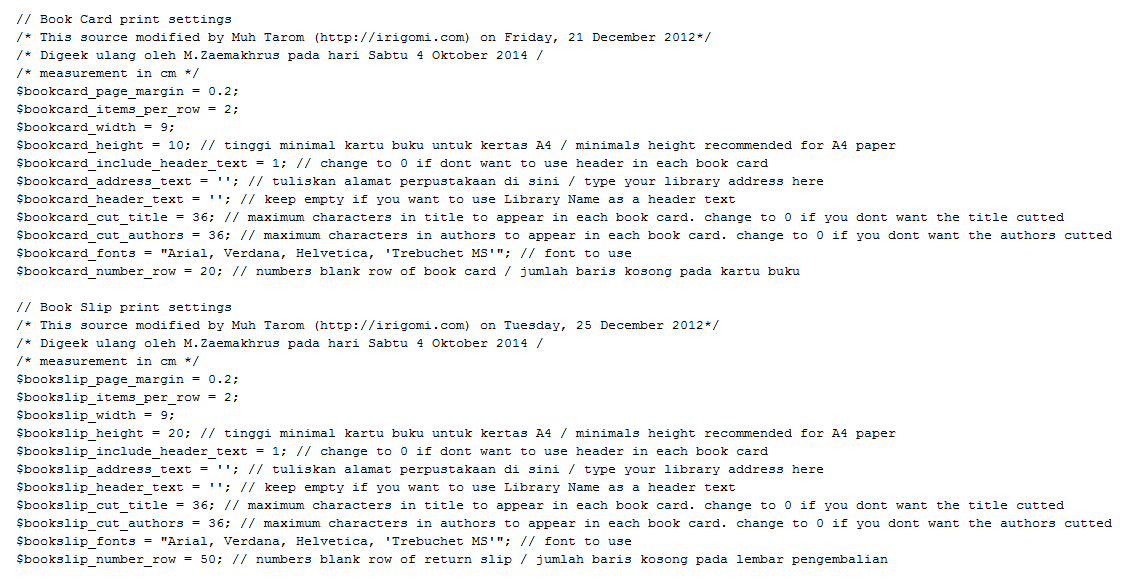
5. Tambahkan Script di bawah ini pada baris-baris terakhir file printed_settings.inc.php yang terdapat pada direktori /slims7/admin/admin_template/.
tempatkan pada baris-baris terakhir ( code sudah ada pada file CARA_INSTALL.txt )


* Untuk menuliskan alamat perpustakaan Anda, silahkan isi bagian $bookcard_address_text = ''; dan $bookslip_address_text = ''; di antara tanda ''.
* Untuk menambah atau mengurangi barisan kosong pada Kartu Buku dan Lembar Pengembalian, silahkan ubah nilai pada bagian $bookcard_number_row = 20; untuk Kartu Buku dan $bookslip_number_row = 50; untuk Lembar Pengembalian.

6. Back-up dulu file submenu.php yang terdapat pada direktori /slims7/admin/modules/bibliography/.

7. Tambahkan Script di bawah ini pada baris-baris terakhir file submenu.php yang terdapat dalam direktori /slims5/admin/modules/bibliography/.
tempatkan pada baris-baris terakhir ( code sudah ada pada file CARA_INSTALL.txt )


8. Jika sudah, silahkan mencoba untuk melakukan Cetak Kartu Buku.
Klik menu Bibliografi jika berhasil akan muncul sub menu Cetak Kartu Buku dan Cetak Slip Buku

 Selamat Mencoba.. :)

Sabtu, 07 Maret 2015

Membagi Kelompok dan Pengguna Aplikasi pada SliMS

Aplikasi SLiMS dapat digunakan multiuser, sehingga untuk menghindari saling menyalahkan ketika bekerja dengan aplikasi ini, maka administrator aplikasi dapat membuat group dan username yang berbeda antara satu orang dengan orang lain yang bekerja di perpustakaan.

Pembagian kelompok yang di maksud di dalam aplikasi ini adalah kelompok kerja yang sesuai dengan job desk masing-masing staf. Contoh di bagian perpustakaan membagi 2 kelompok, yaitu kelompok pengolahan sirkulasi. Di dalam kelompok pengolahan koleksi ada 2 orang bernama Adi dan Ani, sedangkan di kelompok sirkulasi ada 2 orang bernama Andi dan Yeni.

Untuk mendefinisikan hal tersebut pada aplikasi SLiMS, maka kita harus membuat kelompok terlebih dahulu. Caranya adalah sebgai berikut :

1. Login Sebagai Admin


2. Klik menu System, Klik sub menu User Group yang ada di sebelah kiri.


 3. Klik +Add New Group, kemudian isi Group

* Group Name untuk nama Group. Misal Pengolahan Koleksi
* Priviledge untuk menentukan sesuai job desk kelompok ini dalam menggunakan aplikasi SLiMS
* Contreng read and write pada Bibliography, Master File, Stock Take, Reporting, dan Serial control
* contreng read pada Circulation, Membership
* Save


4. Ulangi langkah ke 3 untuk Group Sirkulasi

* Group Name untuk nama Group. Misal Sirkulasi
* Contreng read and write pada Circulation, Membership, Reporting, Stock Take
* Contreng read pada Circulation, Membership
* Save


Setelah mendefinisikan kelompok, maka selanjutnya adalah membuat username dan password setiap orang sesuai dengan kelompoknya. Pada contoh di atas, ada 4 orang yang harus dibuatkan username dan password untuk digunakan mereka dalam bekerja menggunakan aplikasi SLiMS. Caranya sebagai berikut :

1. Klik menu System -> System User 


2. Klik +Add New User

* Login Username untuk username. Misal adi
* Real Name dengan nama lengkap Adi Subroto
* Tentukan Group dengan cara mencontreng pada nama kelompoknya. Misal si Adi kelompok Pengolahan Koleksi
* Isi Password. Misal 12345
* Confirm New Password isi kembali password
* Save


3. Ulangi langkah ke 2 untuk member-member lain

Apabila telah selesai mendefinisikan tipe koleksi, tipe keanggotaan, aturan peminjaman, kelompok user, dan user pada SLiMS, maka secara umum aplikasi ini sudah dapat digunakan untuk mengatur manajemen operasional perpustakaan mulai dari pengolahan koleksi, hingga membuat laporan statistik perpustakaan.


Mendefinisikan Aturan Peminjaman pada SLiMS

Di dalam perpustakaan terdapat tipe anggota, dimana setiap anggota memiliki aturan peminjaman yang berbeda dari sisi jenis koleksi dan juga hari termasuk denda.

Untuk mendefinisikan aturan tersebut pada SLiMS, caranya sebagai berikut.

1. Login sebagai Admin


2. Masuk ke menu Circulation / Sirkulasi, Klik sub menu Loan Rules / Aturan Peminjaman di sebelah kiri


3. Klik pada +Add New Loan Rules / Tambah Aturan Peminjaman Baru
Ada 8 kolom yang harus diisi
* Member Type, pilih tipe anggota
* Collection Type, pilih tipe koleksi
* GMD, pilih All
* Loan Limit, isi dengan angka 1
* Loan Periode, kita isi 21
* Fine Each Day, kita isi 1000
* Overdue Grace, periode kosongkan
Jika sudah terisi klik Save


4. Ulangi langkah ke 2-3 untuk tipe anggota lainnya.
5. Catatan penting : Apabila dalam pengisian kolom - kolom tersebut ada yang tidak di isi, maka isilah dengan angka 0 (Jangan dikosongkan)

Selesai... Selamat mencoba :)

Mendefinisikan Tipe Keanggotaan pada SLiMS

Perpustakaan dengan berbagai macam jenisnya tentu memiliki kekhasan kelompok anggotanya. Jika kita berkunjung ke perpustakaan sekolah, maka dapat kita temukan bahwa kelompok anggota perpustakaan yang terdapat di perpustakaan sekolah adalah pelajar/siswa, karyawan, staff, guru dsb.

Pengelompokan berbagai macam tipe keanggotaan disebuah perpustakaan biasanya digunakan untuk mengatur hak dalam peminjaman. Biasanya antara satu tipe anggota dengan tipe anggota lain berbeda dalam hal aturan peminjaman sebuah koleksi yang ada diperpustakaan. Misalnya guru boleh meminjam 4 buku selama 3 minggu sedangkan siswa boleh meminjam 2 buku selama 2 minggu dan seterusnya.

Berikut langkah - langkahnya :

1. Login sebagai Admin


2. Klik menu Membership/Keanggotaan, pada bagian kiri terdapat beberapa sub menu. Klik Member Type/Tipe Anggota


3. Pilih +Add New Member Type, untuk menambah anggota.

* Member Type Name untuk nama tipe keanggotaan. Misal Guru
* Loan Limit untuk Jumlah maksimal koleksi yang dapat dipinjam. Misal 4
* Loan Periode (in days) untuk masa waktu peminjaman koleksidengan hitungan hari. Misal 21
* Reserve untuk memesan koleksi yang sedang dipinjam oleh anggota lain. Jika diperpustakaan menerapkan layanan tsb, pilih enable, Jika tidak maka pilih disable.
* Jika pada Reserve kalian memilih enable, maka harus mendefinisikan berapa jumlah maksimal koleksi yang dapat dipesan oleh anggota pada kolom Reserve Limit. Misal 2
* Membership Periode (In Days) untuk masa waktu berlakunya keanggotaan. Misal 365
* Reborrow Limit jika perpustakaan terdapat layanan perpanjang masa peminjam koleksi yang telah jatuh tempo. Misal 1
* Fine each day / denda perhari. misal 1000
* Overdue Grace Periode untuk toleransi keterlambatan. Misal 1
Jika sudah terisi semua klik Save


4. Ulangi langkah ke 3 untuk mengisi tipe anggota yang lain.
5. Catatan Penting : Apabila dalam pengisian kolom-kolom tersebut ada yang tidak kita isi, maka isilah dengan angka 0 (Jangan dikosongkan)


Selesai, Selamat mencoba... :)

Jumat, 06 Maret 2015

Mendefinisikan Tipe Koleksi pada SLiMS

Setiap perpustakaan memiliki tipe koleksi yang berbeda dengan perpustakaan lain, tipe koleksi yang dimaksud disini adalah pengelompokan koleksi berdasarkan kategori, misalnya di sekolah (buku paket, buku teks, buku referensi dsb), setelah dapat menentukan jenis tipe koleksi pada perpustakaan, maka langkah selanjutnya adalah mendefinisikan tipe koleksi tersebut pada aplikasi SLiMS dengan cara sebagai berikut :

1. Buka aplikasi SLiMS dan Login sebagai admin


2. Cari dan kemudian klk pada menu Master File, lalu kemudian lihat dan perhatikan pada bagian kiri terdapat beberapa sub menu. Cari dan klik tulisan Collection Type / Tipe Koleksi.


3. Lalu pada bagian kanan atas terdapat tulisan Add New Collection Type / Tambah Tipe Koleksi, klik tulisan tersebut dan definisikan jenis koleksi, lalu Save / Simpan.


4. Ulangi langkah ke 4 di atas untuk mendefinisikan tipe koleksi lain yang terdapat di perpustakaan.

Selanjutnya buatlah item Status koleksi, untuk memberikan keterangan terhadap koleksi misalnya sedang dalam perbaikan, tidak dapat  dipinjam, tersedia, rusak, dan seterusnya. Caranya sebagai berikut :

1. Klik menu Master File, kemudian klik Item Status pada submenu yang terdapat disebelah kiri


2. Klik +Add new Item Status
* Isi Item Status Code berupa inisial misaalnya RS (Rusak), SPD (Sedang diperbaiki), HL (Hilang), TPD (Tidak dapat dipinjam)
* Isi Item Status Name dengan keteranganya, misal Rusak, Sedang diperbaiki, Hilang, dsb
* Contreng No loan Transaction pada Rules untuk status koleksi yang tidak dapat dipinjam
 Kemudian klik Save
 

3. Ulangi langkah 3 - 6 untuk membuat item status koleksi yang lain.

Selamat Mencoba .... :)

Kamis, 05 Maret 2015

Membuat Kuis atau Ujian pada Moodle

Kemarin saya sudah memposting cara membuat mata pelajaran, Kuis berisi pertanyaan yang harus dijawab oleh murid. Jenis pertanyaan yang tersedia di
moodle sangat lengkap, mulai dari pilihan ganda, benar salah, pencocokan jawaban, isian,dll. lalu bagaimana cara membuat Kuis atau Ujian di dalam mata pelajaran tersebut.

Berikut Tutorialnya :

1. Buka Moodle kalian dan Login sebagai Guru.


2. Jika sudah Login, pilih kategori kelas yang ingin kalian buat kuis, contoh saya memilih Kelas XI.


3. Di dalam kategori Kelas XI saya sudah membuat membuat mata pelajaran TIK, sesuai postingan saya kemarin, klik pada mata pelajaran tersebut. Jika sudah dipilih maka tampilanya akan seperti ini.


4. Klik menu Administration -> Turn editing on untuk membuat kuis


5. Tampilnya akan seperti ini, untuk memulai membuat kuis klik

Add an activity or resource
 
 
6. Akan muncul halaman baru Add an activity or resource, pilih Quis di kolom Activities lalu Add.
 
 
7. - Isikan judul dan definisi


- Tentukan masa berlakunya suatu ujian/kuis


- Tentukan berapa pertanyaan per halaman, dan apakah pertanyaan dan jawaban diacak atau tidak. Moodle memiliki kemampuan mengacak baik pertanyaan atau jawaban atau kedua-duanya sehingga diantara peserta kuis tidak bisa saling mencontek. Kalian dapat mengaturnya di menu lainya.


jika sudah klik Save and display

8. Tampilanya kurang lebih akan seperti ini


9. Untuk membuat kuis klik Edit quis


10. Klik Add di samping kanan lalu  +a new question, akan muncul halaman Choose a question type to add sudah disediakan pilihan untuk pertanyan, kalian dapat memilih jenis pertanyaan yang kalian inginkan sebagai contoh saya memilih Multiple choice kemudian klik Add


 11. Setelah di Klik Add, akan muncul halaman Adding a Multiple choice question
GENERAL
pilih Category dengan yang kalian inginkan. (biasanya pilih Default)
Isi Question name* dengan nama Pertanyaan
Isi Question text* dengan soal yang akan kalian berikan


Buat jawaban dan aturan dalam menjawabnya


 Untuk jawaban salah seperti ini


 Jika sudah klik Save Change.

 12. Soal berhasil dibuat, kalian dapat membuat beberapa soal lagi, dengan malakukan langkah nomer 9 tutorial saya.


Setelah pertanyaan jadi pilih Add -> +from question bank centang di pertanyaan yg dimaksud


Jika sudah pilih Add selected question to the quiz


13. Jika ingin melihat pertanyaan tersebut klik pelajaran TIK lalu klik Kuis 1 yang tadi dibuat


Klik Preview quiz now 

Pilih Start attempt

Pilih jawaban, lalu Next


Submit all and finish


Hasinya akan seperrti ini


Klik Finish review, untuk mengakhiri

Selamat Mencoba :)

vitarista11.blogspot.com

Popular Posts