Rekayasa Perangkat Lunak SMKN 1 Mejayan
(BLC-Telkom Klaten)

Sabtu, 04 April 2015

Mengirim SMS dengan SMS Gateway

Sekarang saya akan memposting cara mengirim SMS dengan SMS Gateway
Pastikan Kalkun sudah Connected / Tersambung.
  • Aktifkan Kalkun, jika belum lihat tutorialnya disini
  • Tancapkan/sambungkan Modem ke PC
1. Buka browser ketik di Address bar "localhost/kalkun"


2. Klik menu Compose, lalu masukkan nomor dan pesan yang akan dikirim, jika sudah klik Send Message


3. Terakhir untuk Check apakah SMS sudah terkirim atau belum ada di menu Sent Items

Semoga bermanfaat :) ...

Menyambungkan Gammu dengan Kalkun (SMS Gateway)

Setelah Menginstall Gammu dan Kalkun kita belum bisa mengirim dan menerima SMS karena status Unknown / Terputus, kita perlu mengaktifkan kalkun terlebih dahulu.

Siapkan
  • Modem
  • Kartu

Berikut Tutorialnya :

1. Atur sinkronisasi waktu, buka terminal (ctrl+alt+t), Masuk ke direktory /var/www/html
cd /var/www/html
nano  /var/www/html/kalkun/index


Cari bagian baris  date_default_timezone_set, kita hilangkan tanda "//" lalu simpan dengan perintah ctrl+x -> y -> enter.

 2. Restart Gammu
/etc/init.d/gammu-smsd restart

3. Reload halaman kalkun, lihat statusnya, akan berubah menjadi connected / Tersambung.

Sebelum Tersambung


Sesudah Tersambung

 Selamat mencoba :) ...

Kamis, 02 April 2015

Installasi Kalkun untuk SMS Gateway

Sebelumnya saya sudah memposting cara Install Gammu untuk SMS Gateway


Sekarang saya akan memposting cara installasi Kalkun untuk SMS Gateway.

Download file Kalkun di http://kalkun.sourceforge.net/ 

1. Buka terminal (ctrl+alt+t)
2. Masuk ke direktori html dan buat direktory baru nama kalkun
cd /var/www/html
mkdir kalkun


3. Copy file kalkun ke direktory /var/www/html/kalkun

cp kalkun_0.7.1.zip /var/www/html/kalkun/

4. Masuk ke direktory /var/www/html/kalkun/ dan Extract file kalkun
cd /var/www/html/kalkun
unzip kalkun_0.7.1.zip

5. Buat Database dengan nama kalkun, Buka browser ketik di Address bar "localhost/phpmyadmin".


6. Selanjutnya kita konfigurasi terlebih dahulu kalkunnya dengan perintah
nano application/config/database.php
 
Perhatikan gambar

Sesuaikan
  •  username : root
  •  password : *passwort mysql kalian
  •  database : kalkun
  •  dbdriver : mysql
untuk menyimpan klik ctrl+x -> y -> enter

7. .Setelah itu kita buka terminal , Kemudian kita Extrak file yang ada pada /usr/share/doc/gammu/examples/sql/
sudo gunzip /usr/share/doc/gammu/examples/sgl/mysql.sql.gz

8. .Import konfigurasi databasenya dengan perintah
 mysql kalkun -u root -p < /usr/share/doc/gammu/examples/sql/mysql.sql.gz

9. Konfigurasi path daemon di /var/www/kalkun/scripts/daemon.sh, menjadi dibawah ini
nano /var/www/html/kalkun/scripts/daemon.sh


Simpan dengan perintah ctrl+x -> y -> enter

10. Jangan lupa juga cek path konfigurasi /var/www/kalkun/scripts/daemon.php dibagian
nano /var/www/html/kalkun/scripts/daemon.php
Catatan :
* $url = "http://localhost/kalkun";
* Simpan dengan perintah (ctrl+x -> y -> enter)

11. Buka browser ketik di Address bar "localhost/kalkun"
  • Step 1
Start Installation
  • Step 2 
Klik next
Requirement check
  • Step 3
Klik Run Database Setup
Database setup
  • Step 4
Installation result 


Pada tahap akhir ada pesan untuk menghapus folder install, hapus lewat terminal
rm -rf /var/www/html/kalkun/

 Buka browser ketik di Address bar "localhost/kalkun"
Gunakan
  •  username : kalkun
  •  password : kalkun
 
Berikut tampilan Dashboard kalkun
 

Selamat Mencoba :) .....

Rabu, 01 April 2015

Cara Install OpenCart

Kemarin saya sudah memposting tentang OpenCart

Software requirments.
* PHP v5.0 +
* MySQL
* PHP GD
* PHP Curl
* Register Globals Off
* Magic Quotes GPC
* File Uploads On
* Session Auto Start Off

Cara Install OpenCart Berikut tutorialnya :

Sebelumnya Download file OpenCart di website resminya http://www.opencart.com/index.php?route=download/download

1. Buka terminal (ctrl+alt+t), copy file OpenCart ke direktory html
cp opencart-2.0.1.1.zip /var/www/html

2. Masuk ke direktory html
cd /var/www/html
Unzip file OpenCart
unzip opencart-2.0.1.1.zip

3. Ganti nama/rename opencart-2.0.1.1 menjadi opencart
mv opencart-2.0.1.1 opencart
Beri hak akses bagi root
chown -R www-data:www-data opencart

4. Masuk ke direktory upload
cd opencart/upload
dan ubah nama config-dist.php menjadi config.php
mv config-dist.php config.php

Masuk ke direktory opencar/upload/admin
cd admin
Ubah config-dist.php menjadi config.php
mv config-dist.php config.php


5. Beri hak akses bagi root pada file-file berikut :
chmod 755 system/cache/
chmod 755 system/logs/
chmod 755 system/download/
chmod 755 system/upload/
chmod 755 image/
chmod 755 image/cache/
chmod 755 image/catalog/
chmod 755 config.php
chmod 755 admin/config.php

6. Buat database dengan nama dbopencart


 7. Buka browser ketik di Address bar "localhost/opencart".

Klik Continue

 8. Tahap ke dua Pre-Installation, pastikan semua ter checklist


Klik Continue
9. Tahap ke tiga, Configurasition (konfigurasi database


Klik Continue

10. Proses instalasi selesai


Hapus folder Instal pada direktory opencart/upload/install, buka terminal
cd opencart/upload
rm -rf install
Selamat Mencoba :)

Kamis, 26 Maret 2015

Tentang OpenCart


Opencart adalah sebuah sistem manajemen konten berbasis web yang berlisensi GPL versi 3. CMS ini dirancang untuk toko online lengkap dengan shopping cart. CMS ini juga kaya akan fitur dan salah satunya adalah pengaturan agar mudah dikenali oleh mesin pencari.

OpenCart dirancang kaya fitur, mudah digunakan, mesin pencari ramah dan dengan antarmuka visual menarik.

Kelebihan dari OpenCart :
  • Unlimited Kategori
  • Produk terbatas
  • Produsen terbatas
  • Multi Currency 
  • Multi Bahasa
  • Ulasan produk
  • Penilaian produk
  • Open Source
  • Dokumentasi Bebas
  • Templatable
  • Automatic Image Resize
  • 20 + Gateway Pembayaran
  • 8 + Pengiriman Metode        
Dokumentasi OpenCart

Rabu, 25 Maret 2015

Mengganti Template pada Joomla 2.5

Secara default, Joomla versi berapa pun yang digunakan sudah ada template yang telah disediakan. Namun, template tersebut kurang bagus. Untuk mengganti template Joomla sesuai dengan kebutuhan dan selera masing-masing. Sudah banyak yang menawarkan template Joomla yang berbayar maupun disediakan gratis.

Untuk mengganti template Joomla bisa menggikuti langkah-langkah berikut :

1. Download template Joomla gratis seperti contoh saya mendownload template gk_magazine_J!25.zip

2. Login halaman administrator pada Joomla "localhost/joomla/administrator"


 3. Akan masuk ke halaman back-end / dashboard, klik menu Extensions -> Extension Manager maka akan muncul halaman Extention Manager : Install


4. Di bawah pilihan "Upload Extention Manager" ada kotak Package File. Klik browse, pilih paket template Joomla yang telah di download. Kemudian klik Upload & Install. Tunggu sampai muncul tulisan Installing template was successful. 


5. Untuk mengaktifkan template tersebut, klik menu Extentions -> Template Manager. Ceklist nama template yang telah di Upload. Kemudian Klik "Make Default" gambar bintang.


jika berhasil akan ada peringatan Default style successfully set.


6. Proses mengganti template telah selesai. untuk melihat hasilnya, klik “View Site”. dan itulah tampilan baru website

Selasa, 24 Maret 2015

Cara Install Joomla

Sebelumnya saya sudah memposting sedikit tentang Joomla.

Software Requirment:
  • PHP v5 atau diatasnya
  • PHP JSON
  • MySQL
  • PHP XML
  • Register Global off
  • Magin Quotes GPC off

Lalu bagaimana cara menginstalnya berikut tutorialnya :

1. Download file/CMS Joomla pada website resminya di http://www.joomla.org/ , saya mendownload versi 3.4.0.
2. Buka terminal (ctrl+alt+t) masuk sebagai super user.
3. Copy file Joomla ke direktori html
cp Joomla_3.4.0-Stable-Full_Package.zip /var/www/html/


4. Masuk ke direktori html
cd /var/www/html

5. Buat direktori baru untuk Joomla
mkdir joomla

6. Copy file joomla ke direktori joomla masuk ke direktori joomla dan extract file dengan perintah :
cp Joomla_3.4.0-Stable-Full_Package.zip joomla/
cd joomla/
unzip Joomla_3.4.0-Stable-Full_Package.zip

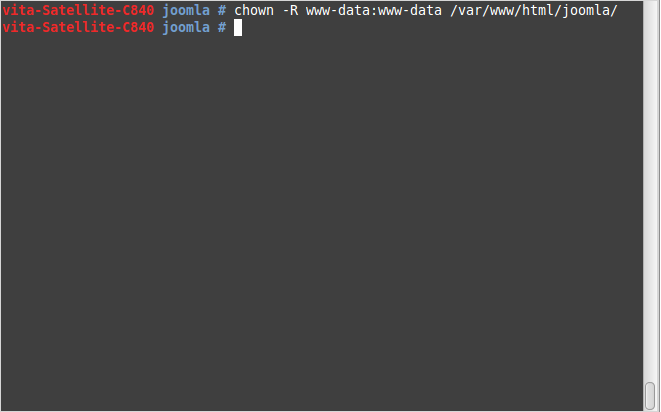
7. Berikan hak akses bagi root
chown -R www-data:www-data /var/www/html/joomla/

8. Buka browser ketik "localhost/joomla"


catatan :
* Site Name : nama website
* Admin Email : email admin
* Admin Username : Username untuk admin
* Admin Password : Password untuk admin
* Jika sudah terisi semua klik Next

9. Buat database untuk joomla, buka tab baru ketik "localhost/phpmyadmin"

catatan :
* saya membuat database dbjoomla

10. Buka tab instalasi joomla, isi Konfigurasi Database

Catatan :
* Host Name : localhost
* Username : root
* Password : password database anda
* Database Name : dbjoomla
* Jika sudah klik Next

11. Tahap ke tiga Overview, pastikan tidak ada error


12. Terakhir tahap installing, tunggu beberapa detik


13. Pada tahap ini akan terdapat instruksi untuk menghapus folder install, klik Remove installation folder

catatan :
* Site : untuk melihat halaman website
* Administrator : untuk masuk ke dashboard

Halaman Website


Halaman Dashboard


Selamat Mencoba :)

vitarista11.blogspot.com

Popular Posts